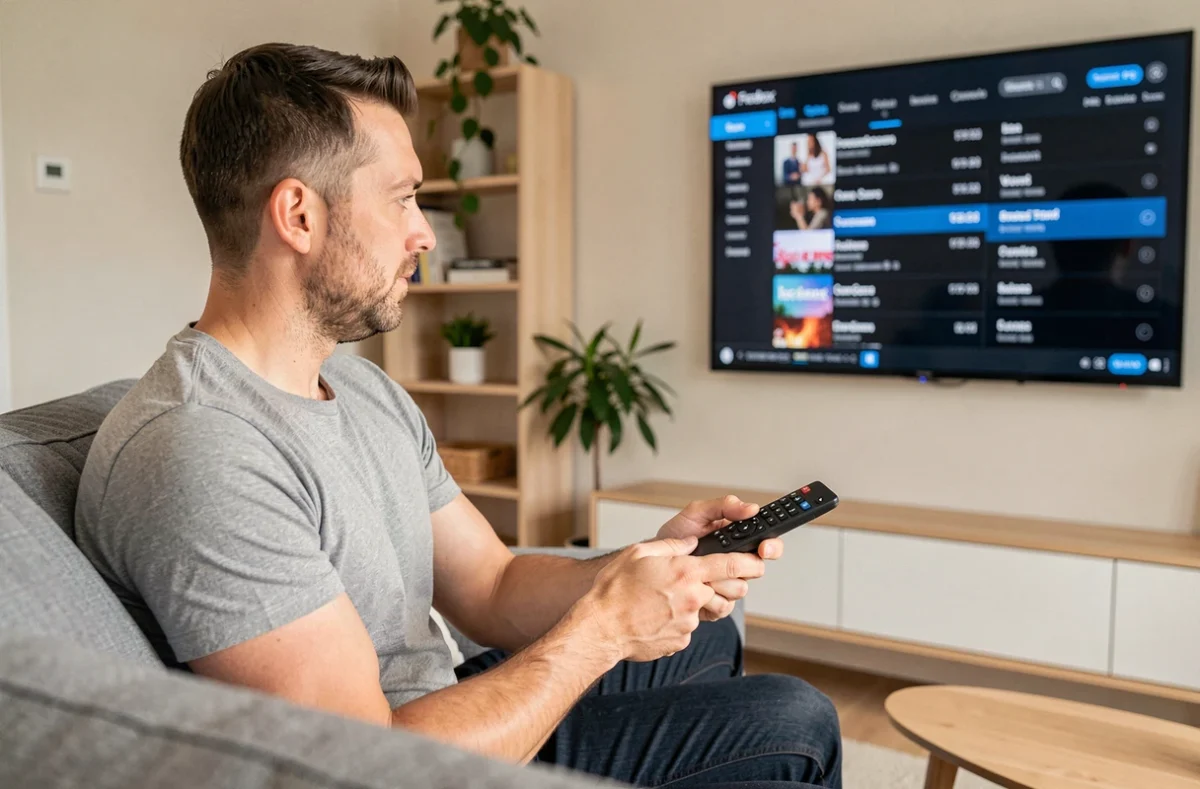
Paramétrer les favoris de chaîne sur la Freebox Pop prend moins de cinq minutes, mais la manipulation diffère selon que vous utilisez le player Pop avec sa télécommande ou l’application Free TV sur un autre écran. Voici la marche à suivre pour ne garder à portée de zap que les chaînes que vous regardez vraiment.
Pourquoi trier ses chaînes sur la Freebox Pop change le confort de visionnage
La Freebox Pop donne accès à un très grand nombre de chaînes. Entre la TNT, les thématiques incluses et les canaux ajoutés par Free, la liste complète dépasse largement ce que vous regardez au quotidien.
Sans tri, chaque session de zapping vous oblige à parcourir des dizaines de numéros inutiles. En créant une liste de favoris, vous passez directement d’une chaîne regardée à la suivante, sans traverser les canaux de télé-achat ou les doublons régionaux.
Depuis le passage d’OQEE à Free TV, la gestion des favoris est aussi synchronisée entre vos différents écrans. Vous pouvez retrouver vos chaînes préférées sur le player Pop, mais également sur smartphone, tablette, TV connectée ou Apple TV, à condition d’utiliser l’application Free TV avec le même compte.
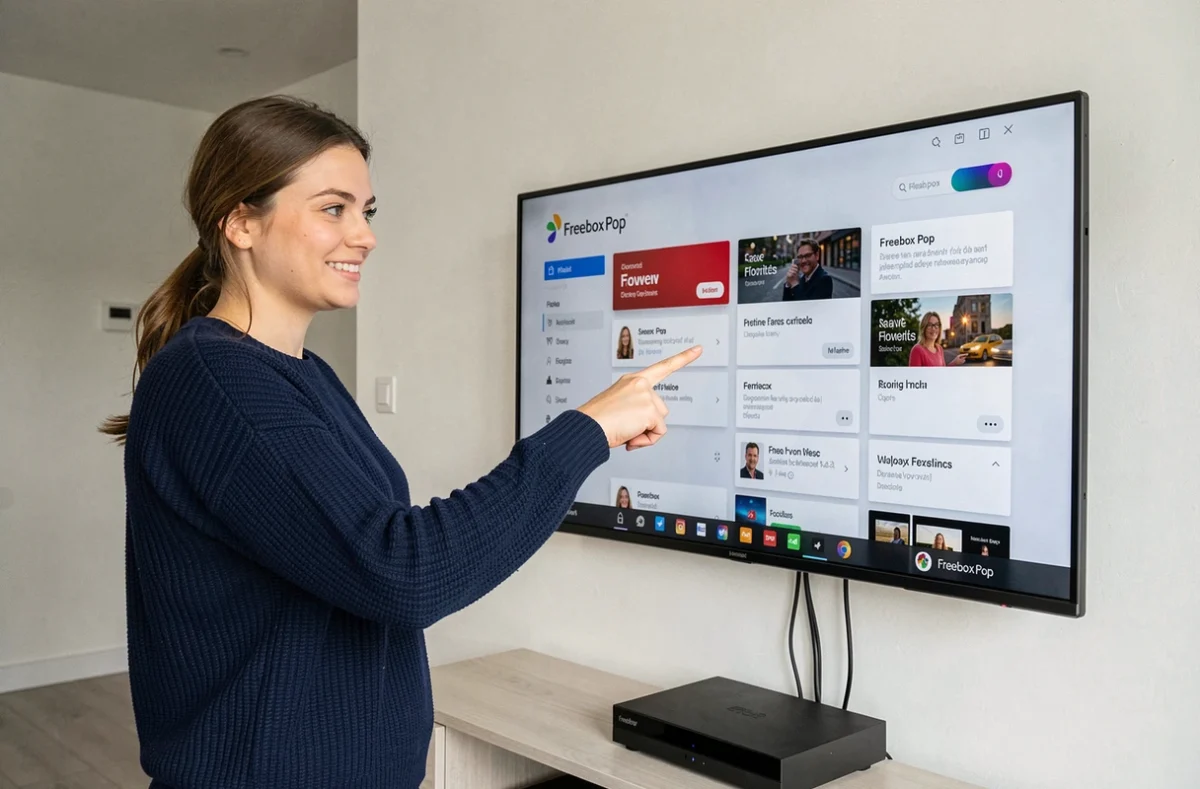
Ajouter des favoris depuis le player Freebox Pop avec la télécommande
La méthode la plus directe passe par le player Pop branché sur votre téléviseur. Voici les étapes concrètes.
Accéder au menu des chaînes
Allumez le player Pop et ouvrez l’application Free TV (anciennement OQEE). Rendez-vous dans la section « TV en direct » pour afficher la liste complète des chaînes disponibles.
Marquer une chaîne comme favorite
Sélectionnez la chaîne que vous souhaitez ajouter. Appuyez longuement sur la touche OK de la télécommande pour faire apparaître le menu contextuel. L’option « Ajouter aux favoris » apparaît alors.
Répétez l’opération pour chaque chaîne que vous voulez conserver dans votre liste personnalisée. Le marquage est instantané, pas besoin de valider un formulaire ou de redémarrer le player.
Basculer sur la vue favoris uniquement
Une fois vos chaînes marquées, revenez dans la liste des chaînes et cherchez le filtre « Favoris » en haut de l’écran. Ce filtre masque toutes les chaînes non sélectionnées et vous laisse zapper uniquement entre vos préférées.
Pour retirer une chaîne de cette liste, la manipulation est identique : appui long sur OK, puis « Retirer des favoris ».
Gérer ses favoris Freebox Pop via l’application Free TV
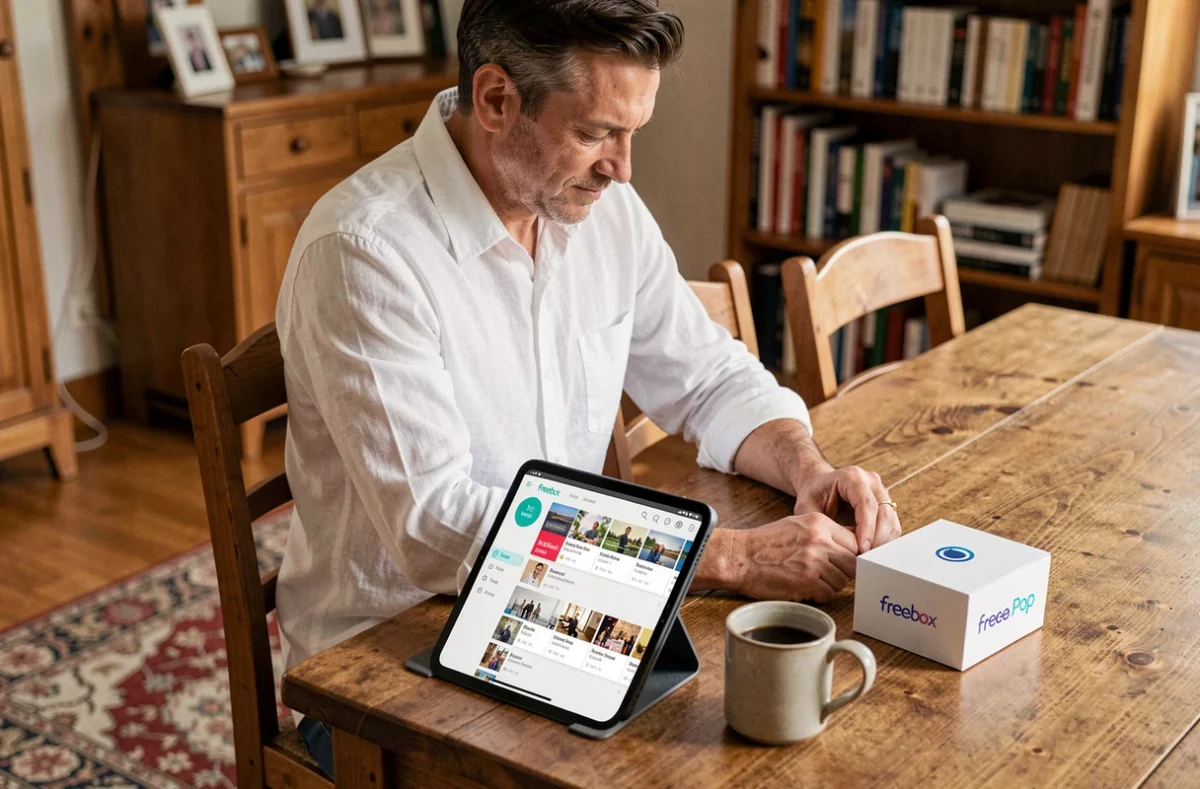
Vous n’êtes pas devant le téléviseur, ou la télécommande du player Pop n’est pas à portée de main ? L’application Free TV offre exactement la même fonction depuis un smartphone, une tablette ou un ordinateur.
- Ouvrez l’application Free TV et connectez-vous avec votre compte Free (le même que celui rattaché à votre Freebox Pop).
- Accédez à la rubrique « TV en direct », puis naviguez dans la liste des chaînes.
- Appuyez sur l’icône en forme de cœur ou d’étoile à côté du nom de la chaîne pour l’ajouter à vos favoris.
- La synchronisation est automatique : vos favoris apparaissent sur tous les écrans liés au même compte, y compris le player Pop.
Cette méthode est souvent plus rapide, car le défilement sur écran tactile permet de parcourir la liste des chaînes bien plus vite qu’avec les flèches de la télécommande.
Profiter de la nouvelle numérotation pour mieux organiser ses favoris
Free a récemment réorganisé la numérotation de ses chaînes avec une mosaïque thématique au début de chaque bloc, entre les canaux 100 et 900. Cette nouvelle grille s’applique automatiquement sur les Freebox, y compris la Pop.
Concrètement, les chaînes sont désormais regroupées par genre (info, sport, jeunesse, cinéma, etc.) avec un visuel récapitulatif en tête de chaque catégorie. Partez de ces mosaïques thématiques plutôt que de la liste brute pour repérer rapidement les chaînes à ajouter en favoris.
Par exemple, si vous regardez principalement des chaînes d’information et de sport, concentrez-vous sur les blocs correspondants. Vous évitez ainsi de parcourir la totalité du catalogue.
Freebox Pop et Freebox Pop S : une différence qui compte pour les favoris
Vous avez souscrit l’offre Freebox Pop S plutôt que la Freebox Pop classique ? Le player Pop n’est pas inclus dans la Pop S. Vous accédez aux chaînes uniquement via l’application Free TV sur vos appareils personnels.
La gestion des favoris fonctionne de la même manière dans l’application, quel que soit votre abonnement. En revanche, le nombre de chaînes accessibles diffère. La Freebox Pop avec player donne accès à un bouquet plus large que la Pop S, ce qui signifie que certaines chaînes que vous aimeriez mettre en favoris ne seront tout simplement pas disponibles sur la formule allégée.
Vérifiez votre offre dans votre espace abonné Free avant de chercher une chaîne absente de votre liste.
Résoudre un bug d’affichage des favoris sur le player Pop
Plusieurs utilisateurs signalent sur les forums dédiés aux Freebox que la liste de favoris se réinitialise après une mise à jour du player ou un redémarrage. Ce problème, documenté sur les forums Univers Freebox et Free-réseau, n’a pas de correctif universel, mais deux actions suffisent dans la plupart des cas :
- Vérifiez que l’application Free TV est bien à jour sur le player Pop (menu Paramètres, puis Mises à jour).
- Recréez vos favoris après la mise à jour : la synchronisation depuis un autre écran (smartphone ou tablette) permet de les restaurer plus vite qu’avec la télécommande.
- Si le problème persiste, un redémarrage complet du player (débranchement électrique pendant une minute) force la resynchronisation du compte.
Ces bugs restent ponctuels et sont généralement corrigés par les mises à jour logicielles que Free déploie régulièrement sur ses players.
La configuration des favoris sur la Freebox Pop ne demande pas de compétence technique particulière. Quelques appuis longs sur la télécommande ou quelques taps dans l’application Free TV, et votre zapping ne contient plus que les chaînes utiles. Pensez à vérifier vos favoris après chaque mise à jour du player pour éviter les mauvaises surprises.